

Memulai Server Terraria
Panduan awal server Terraria di Skyes Game Panel: cara masuk ke server, membuat atau mengunggah world, pengaturan serverconfig, perintah Console, dan solusi masalah koneksi.
terrariaDitulis oleh Aneryan6 menit baca0 dilihatDiperbarui

Server Terraria membuat kamu dan teman bisa bermain di world yang sama kapan saja, tanpa harus ada yang menyalakan game sebagai host. Panduan ini membahas cara masuk ke server, menyiapkan world, mengatur server, dan perintah dasar di Console.
Singkatnya: salin alamat dan port dari panel → di Terraria pilih Multiplayer → Join via IP → masukkan alamat dan port → main.
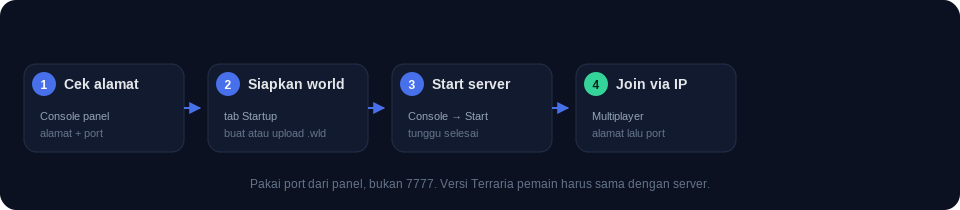
Langkah 1 — Masuk ke server
- Buka server di Skyes Game Panel. Di halaman Console, catat alamat server dan port-nya.
- Buka Terraria, pilih karakter, lalu klik Multiplayer → Join via IP.
- Masukkan alamat server (tanpa port), lalu klik Accept.
- Masukkan port dari panel, lalu klik Accept.
- Kalau server memakai password, masukkan password-nya.
Port bawaan Terraria adalah
7777, tapi server di Skyes bisa memakai port lain. Selalu pakai port yang tertera di panel.
Versi game harus sama. Versi Terraria di komputer pemain harus sama dengan versi server. Kalau berbeda, pemain tidak bisa masuk.
Langkah 2 — Siapkan world
Membuat world baru
Server membuat world otomatis saat pertama kali dinyalakan kalau belum ada world dengan nama yang diatur. Atur dulu di tab Startup (atau di serverconfig.txt, lihat di bawah):
| Pengaturan | Nilai |
|---|---|
| Nama world | Nama file world tanpa .wld |
| Ukuran world | 1 kecil, 2 sedang, 3 besar |
| Tingkat kesulitan | 0 Classic/Normal, 1 Expert, 2 Master, 3 Journey |
Ukuran dan tingkat kesulitan hanya berlaku saat world dibuat. Mengubahnya setelah world ada tidak mengubah world yang sudah jadi.
Mengunggah world dari komputer
-
Cari file world di komputermu:
Sistem Lokasi Windows Documents\My Games\Terraria\Worlds\Linux ~/.local/share/Terraria/Worlds/macOS ~/Library/Application Support/Terraria/Worlds/ -
Stop server dari Console.
-
Buka Files, masuk ke folder
Worldsserver (biasanyasaves/Worlds/), lalu unggah file.wldmilikmu. -
Di tab Startup, isi nama world dengan nama file tanpa
.wld. Contoh: fileDuniaKita.wldditulisDuniaKita. -
Start server.
Server membuat file cadangan .bak secara otomatis di samping file world.
Pengaturan server (serverconfig.txt)
Beberapa pengaturan ada di tab Startup. Pengaturan lain bisa diatur di file serverconfig.txt dengan format kunci=nilai, satu per baris.
| Kunci | Contoh | Fungsi |
|---|---|---|
maxplayers | maxplayers=8 | Batas jumlah pemain. Jangan melebihi slot paketmu |
password | password=rahasia | Password masuk server. Kosongkan untuk server terbuka |
motd | motd=Selamat datang! | Pesan saat pemain masuk |
difficulty | difficulty=1 | Tingkat kesulitan saat world dibuat |
autocreate | autocreate=2 | Ukuran world yang dibuat otomatis |
worldname | worldname=DuniaKita | Nama world yang dibuat otomatis |
seed | seed=12345 | Seed untuk world yang dibuat otomatis |
secure | secure=1 | Mengaktifkan anti-cheat bawaan |
language | language=en-US | Bahasa pesan server |
Jangan mengubah port di file. Port sudah diatur oleh panel sesuai alokasi di menu Network.
Stop server sebelum mengedit file, lalu start lagi agar pengaturan terbaca.
Pengaturan Journey Mode
Di world Journey (difficulty=3), kekuatan Journey bisa dibatasi dengan kunci journeypermission_.... Nilainya 0 terkunci, 1 hanya host, 2 semua pemain. Contoh: journeypermission_godmode=0 mematikan god mode untuk semua orang.
Perintah Console
Ketik di Console panel, tanpa tanda /.
| Perintah | Fungsi |
|---|---|
help | Daftar perintah |
playing | Pemain yang online |
say <pesan> | Mengirim pesan ke semua pemain |
kick <nama> | Mengeluarkan pemain |
ban <nama> | Mem-ban pemain |
password / password <baru> | Melihat atau mengganti password sementara |
motd / motd <pesan> | Melihat atau mengganti pesan sambutan |
save | Menyimpan world |
exit | Menyimpan lalu mematikan server |
exit-nosave | Mematikan server tanpa menyimpan |
time | Melihat waktu di game |
dawn / noon / dusk / midnight | Mengganti waktu ke pagi, siang, sore, atau tengah malam |
settle | Menenangkan semua air di world |
version | Melihat versi server |
Catatan:
- Terraria vanilla tidak punya perintah unban. Untuk mencabut ban, stop server, hapus nama pemain dari
banlist.txt, lalu start lagi. - Perubahan
passworddanmotdlewat Console hanya sementara. Untuk permanen, ubah di tab Startup atauserverconfig.txt.
Vanilla, tModLoader, dan TShock
| Jenis | Kegunaan |
|---|---|
| Vanilla | Terraria resmi tanpa mod |
| tModLoader | Untuk bermain dengan mod. Pemain juga harus memakai tModLoader dengan mod yang sama |
| TShock | Server dengan fitur admin tambahan: izin, whitelist, akun pemain, perintah lebih banyak |
Kalau ingin pindah ke tModLoader atau TShock, hubungi tim support Skyes Hosting.
Troubleshooting
| Masalah | Penyebab umum | Solusi |
|---|---|---|
| Tidak bisa terhubung | Port salah, atau server belum menyala | Pakai port dari panel dan tunggu sampai Console selesai memuat |
| "Version mismatch" atau tidak bisa masuk karena versi | Versi game pemain berbeda dengan server | Samakan versi Terraria pemain dan server |
| Server membuat world baru | Nama world di Startup tidak sama dengan nama file | Isi nama file persis, tanpa .wld |
| World yang diunggah tidak termuat | File salah folder | Pastikan .wld ada di folder Worlds server |
| Pengaturan kembali seperti semula | File diedit saat server menyala, atau diubah lewat Console | Stop server dulu, atau ubah di tab Startup |
| Pemain yang di-ban tidak bisa dicabut | Vanilla tidak punya unban | Hapus namanya dari banlist.txt saat server mati |
Praktik aman
- Jalankan
savesebelum restart atau mematikan server. Hindariexit-nosavekecuali memang ingin membuang progres. - Unduh salinan file
.wldsecara berkala lewat Files atau menu Backups. - Pakai password kalau server hanya untuk teman.
Kalau masih tidak bisa masuk ke server, hubungi tim support Skyes Hosting dan sertakan nama server, versi Terraria yang kamu pakai, dan pesan error yang muncul.
Artikel ini membantu?