Memasang Mod di Server Hytale
Cara memasang plugin dan asset pack di server Hytale lewat folder mods di Skyes Game Panel, cara mengecek mod sudah aktif, dan solusi saat server gagal menyala.
hytaleDitulis oleh Aneryan5 menit baca0 dilihatDiperbarui

Mod Hytale dipasang di sisi server. Kamu cukup mengunggah file mod ke folder mods di server, dan pemain yang masuk ikut memakai isinya tanpa perlu memasang apa pun sendiri.
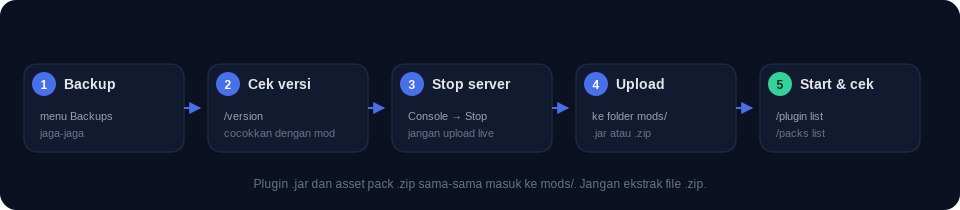
Singkatnya: backup → cek versi mod cocok dengan server → stop server → upload file ke
mods/→ start server → cek dengan/plugin listatau/packs list.
Jenis mod Hytale
| Jenis | Bentuk file | Fungsi | Folder di server |
|---|---|---|---|
| Plugin | .jar | Menambah atau mengubah cara kerja server: perintah baru, sistem ekonomi, proteksi area, dan sejenisnya | mods/ |
| Asset pack | .zip (atau folder berisi manifest.json) | Menambah isi game: blok, item, model, tekstur, suara | mods/ |
Sumber mod yang umum dipakai adalah CurseForge. Mod Browser di dalam game memasang mod ke game di komputermu sendiri, bukan ke server. Untuk server, unduh filenya lalu unggah lewat panel.
Sebelum mulai
- Backup server dulu lewat menu Backups di panel. Mod yang rusak atau tidak cocok bisa membuat world gagal dimuat.
- Cek versi. Hytale masih sering diperbarui, dan plugin dibuat untuk versi server tertentu. Ketik
/versiondi Console untuk melihat versi servermu, lalu pastikan halaman mod menyebut versi yang sama atau lebih baru. - Baca halaman mod: apakah butuh mod lain (dependency) dan apakah ada pengaturan tambahan.
Langkah 1 — Hentikan server
Buka Console lalu klik Stop. Tunggu sampai server benar-benar mati. Jangan mengunggah mod atau mengedit pengaturan saat server menyala, karena perubahan bisa tertimpa saat server mati.
Langkah 2 — Upload file mod
- Buka menu Files.
- Masuk ke folder
mods. Kalau belum ada, buat folder baru bernamamodsdi folder utama server. - Klik Upload dan pilih file
.jaratau.zipmod. - Jangan ekstrak file
.zipasset pack. Biarkan tetap berbentuk.zip. - Kalau mod butuh mod lain, unggah juga file dependency-nya ke folder yang sama.
Hasilnya kira-kira seperti ini:
/
├── mods/
│   ├── NamaPlugin-1.2.0.jar
│   └── NamaAssetPack.zip
├── universe/
└── config.json
Mengunggah banyak file sekaligus akan lebih mudah lewat SFTP. Lihat Mengakses SFTP di Windows, Linux, dan macOS.
Langkah 3 — Nyalakan server dan cek
- Kembali ke Console, klik Start, dan perhatikan log saat server menyala. Baris berwarna merah atau berisi kata
ERRORbiasanya menyebut nama mod yang bermasalah. - Setelah server selesai menyala, cek mod yang aktif:
| Perintah | Menampilkan |
|---|---|
/plugin list | Daftar plugin (.jar) yang termuat |
/packs list | Daftar asset pack yang termuat |
- Masuk ke server dan coba fitur dari mod tersebut.
Mengatur pengaturan mod
Banyak plugin membuat folder pengaturannya sendiri di dalam mods/ setelah server dinyalakan pertama kali, biasanya berisi file config.json.
- Stop server.
- Buka folder pengaturan plugin di
mods/, lalu edit fileconfig.json. - Simpan dan start server.
Panduan isi pengaturan ada di halaman mod masing-masing. Kalau mengedit file JSON, cek dulu penulisannya dengan JSON linter seperti jsonlint.com supaya tidak ada koma atau kurung yang salah.
Menonaktifkan atau menghapus mod
Hytale tidak punya tombol untuk mematikan mod satu per satu. Caranya:
- Stop server.
- Pindahkan file mod keluar dari
mods/(misalnya ke folder barumods-nonaktif/), atau hapus file tersebut. - Start server.
Hati-hati menghapus asset pack yang bloknya sudah dipakai di world. Blok dan item dari pack itu bisa hilang atau berubah jadi blok rusak. Backup dulu sebelum menghapus.
Troubleshooting
| Masalah | Penyebab umum | Solusi |
|---|---|---|
| Server gagal menyala setelah memasang mod | Mod tidak cocok dengan versi server atau rusak | Pindahkan mod terakhir keluar dari mods/, start ulang, lalu cari versi mod yang sesuai |
Mod tidak muncul di /plugin list | File salah folder atau bukan .jar | Pastikan file .jar ada langsung di mods/, bukan di subfolder |
| Asset pack tidak termuat | .zip diekstrak atau isinya bersarang di folder tambahan | Unggah ulang .zip aslinya tanpa diekstrak |
Failed to load world! Missing plugin | World membutuhkan plugin yang sudah dihapus | Pasang kembali plugin tersebut, atau pulihkan backup |
| Mod berhenti berfungsi setelah update Hytale | Plugin belum diperbarui untuk versi baru | Tunggu atau unduh versi mod terbaru, sementara itu nonaktifkan mod |
| Pengaturan mod kembali seperti semula | File diedit saat server menyala | Stop server dulu, baru edit |
Praktik aman
- Pasang mod satu per satu, lalu tes. Kalau server gagal menyala, kamu langsung tahu penyebabnya.
- Unduh mod hanya dari sumber tepercaya. Plugin
.jarmenjalankan kode di server. - Backup sebelum memasang, memperbarui, atau menghapus mod.
- Cek halaman mod setiap Hytale merilis update besar.
Checklist
- Server sudah di-backup.
- Versi mod cocok dengan hasil
/version. - Server di-stop sebelum mengunggah.
- File
.jardan.zipada langsung dimods/, tanpa diekstrak. - Dependency mod ikut diunggah.
- Server menyala tanpa error di Console.
- Mod muncul di
/plugin listatau/packs list.
Kalau server tetap gagal menyala, hubungi tim support Skyes Hosting dan sertakan nama server, nama mod, dan potongan log error dari Console.
Artikel ini membantu?