Lokasi Save Project Zomboid dan Cara Memindahkan World ke Server
Letak file save Project Zomboid di server Skyes Game Panel dan di komputer, isi setiap file, cara backup, serta cara memindahkan world single player ke server.
project-zomboidDitulis oleh Aneryan4 menit baca0 dilihatDiperbarui
Project Zomboid menyimpan world, akun pemain, dan pengaturan server di beberapa folder yang berbeda. Mengetahui letaknya membantu kamu membuat backup, memindahkan world, atau memulai ulang server.
Singkatnya: di server, semua data ada di folder
.cache/: world diSaves/Multiplayer/<nama-server>/, pengaturan diServer/, dan akun pemain didb/.
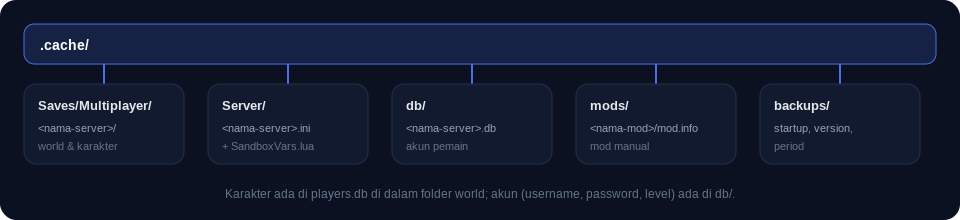
Lokasi di server (Skyes Game Panel)
Buka menu Files di panel. Folder .cache diawali titik; kalau tidak terlihat, pastikan daftar file tidak menyembunyikan folder tersembunyi.
| Lokasi | Isi |
|---|---|
.cache/Saves/Multiplayer/<nama-server>/ | World server: peta, karakter, kendaraan |
.cache/Server/<nama-server>.ini | Pengaturan server (nama, slot, PvP, mod) |
.cache/Server/<nama-server>_SandboxVars.lua | Aturan permainan (zombie, loot, waktu) |
.cache/Server/<nama-server>_spawnregions.lua | Daftar kota tempat pemain muncul |
.cache/db/<nama-server>.db | Akun pemain: username, password, access level |
.cache/mods/ | Mod manual yang diunggah sendiri |
.cache/backups/ | Backup otomatis buatan server |
<nama-server> sama dengan nama server yang dipakai saat server dijalankan, misalnya servertest. Penjelasan setiap file pengaturan ada di Panduan Konfigurasi Server Project Zomboid.
Isi folder world
Di dalam Saves/Multiplayer/<nama-server>/ ada ribuan file potongan peta, ditambah beberapa file penting:
| File | Isi |
|---|---|
players.db | Karakter pemain: inventaris, skill, posisi |
vehicles.db | Kendaraan di dunia |
map_t.bin | Waktu di dunia game |
map_sand.bin | Salinan pengaturan sandbox world ini |
Jadi akun (username dan password) ada di db/<nama-server>.db, sedangkan karakter ada di players.db di dalam folder world.
Lokasi di komputer (single player dan host sendiri)
| Sistem | Lokasi save |
|---|---|
| Windows | C:\Users\<nama-kamu>\Zomboid\Saves\ |
| Linux / macOS | ~/Zomboid/Saves/ |
Di dalamnya, world single player ada di folder sesuai mode permainan, misalnya Saves\Sandbox\<nama-world>\. World yang di-host dari menu Host di game ada di Saves\Multiplayer\<nama-server>\, dengan pengaturan di Zomboid\Server\.
Backup
- Backup panel: buka menu Backups, klik Create Backup, lalu unduh salinannya untuk disimpan di komputer.
- Backup otomatis server: Project Zomboid menyimpan backup di
.cache/backups/saat server menyala dan saat versi game berubah. Pengaturannya ada di file.ini:BackupsOnStart,BackupsOnVersionChange,BackupsPeriod(interval dalam menit,0untuk mati), danBackupsCount(jumlah backup yang disimpan). - Simpan dulu: jalankan
/savedari chat (atausavedari Console) sebelum backup supaya progres terakhir ikut tersimpan.
Memindahkan world single player ke server
- Samakan versi. Server harus memakai build Project Zomboid yang sama atau lebih baru dari world kamu.
- Stop server dan buat backup lewat menu Backups.
- Di komputer, buka folder world single player, misalnya
C:\Users\<nama-kamu>\Zomboid\Saves\Sandbox\<nama-world>\. - Unggah isi folder itu (bukan foldernya) ke
.cache/Saves/Multiplayer/<nama-server>/di server. Karena jumlah filenya banyak, pakai SFTP. Lihat Mengakses SFTP di Windows, Linux, dan macOS. - Samakan pengaturan sandbox: sesuaikan
<nama-server>_SandboxVars.luadengan pengaturan world kamu. - Kalau world memakai mod, isi
Mods=danWorkshopItems=di file.inidengan mod yang sama. Caranya ada di Memasang Mod Project Zomboid. - Start server dan tunggu sampai Console menampilkan
SERVER STARTED.
Karakter single player tidak ikut pindah. Server dedicated hanya membaca karakter buatannya sendiri, jadi semua pemain membuat karakter baru. Bangunan dan isi dunia tetap ada.
Memulai world baru
Cara paling aman tanpa menghapus apa pun: stop server, ganti nama folder .cache/Saves/Multiplayer/<nama-server>/ menjadi misalnya <nama-server>-lama, lalu start server. Server membuat world baru, dan world lama bisa dikembalikan dengan mengganti namanya lagi. Akun pemain di db/ tetap ada.
Troubleshooting
| Masalah | Penyebab umum | Solusi |
|---|---|---|
Folder .cache tidak terlihat | Folder tersembunyi tidak ditampilkan | Tampilkan file tersembunyi di Files, atau pakai SFTP |
| World yang diunggah tidak termuat | Yang diunggah foldernya, bukan isinya | Pastikan file seperti map_t.bin langsung ada di Multiplayer/<nama-server>/ |
| Server membuat world baru | Nama folder world berbeda dengan nama server | Samakan nama folder dengan nama server |
| World gagal dimuat setelah upload | Versi server lebih lama dari world, atau mod kurang | Perbarui server dan pasang mod yang sama |
| Karakter lama hilang | Karakter single player memang tidak dibawa | Buat karakter baru di server |
| Progres terakhir hilang | Server dimatikan paksa sebelum menyimpan | Pakai /save atau /quit sebelum mematikan |
Kalau world tetap gagal dimuat, hubungi tim support Skyes Hosting dan sertakan nama server, versi build, dan potongan log dari Console.
Artikel ini membantu?