Mengunggah World Valheim ke Server
Cara memindahkan world Valheim dari komputer ke server Skyes Game Panel: mencari file world, mengunggah ke worlds_local, menyamakan nama world, dan solusi saat server membuat world baru.
valheimDitulis oleh Aneryan4 menit baca0 dilihatDiperbarui
World Valheim yang kamu mainkan sendiri atau bersama teman bisa dipindahkan ke server, supaya semua orang bisa melanjutkan permainan kapan saja.
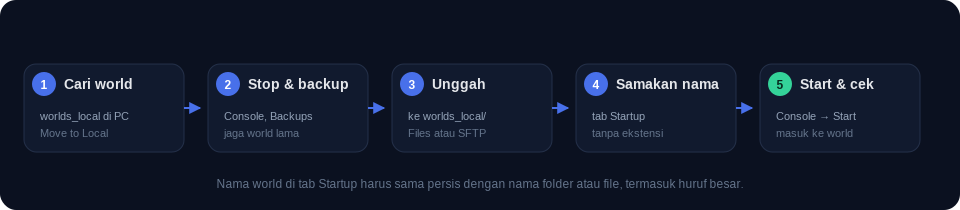
Singkatnya: cari world di komputer → stop server → unggah ke
.config/unity3d/IronGate/Valheim/worlds_local/→ samakan nama world di tab Startup → start server.
Langkah 1 — Cari world di komputer
| Sistem | Lokasi |
|---|---|
| Windows | %USERPROFILE%\AppData\LocalLow\IronGate\Valheim\worlds_local\ |
| Linux | ~/.config/unity3d/IronGate/Valheim/worlds_local/ |
Di Windows, tempel alamat di atas ke kolom alamat File Explorer lalu tekan Enter.
Bentuk world tergantung versi Valheim:
| Versi | Yang diunggah |
|---|---|
| Valheim 1.0 ke atas | Seluruh folder world, misalnya DuniaKita/ |
| Sebelum 1.0 | Dua file: DuniaKita.db dan DuniaKita.fwl |
World di Steam Cloud. Kalau world tidak ada di
worlds_local, kemungkinan world disimpan di Steam Cloud. Di Valheim, buka menu Start Game, pilih world-nya, lalu pakai opsi Move to Local untuk memindahkannya keworlds_local.
Langkah 2 — Stop server dan backup
- Stop server dari Console.
- Buat backup lewat menu Backups, supaya world lama di server tidak hilang kalau terjadi kesalahan.
Langkah 3 — Unggah world
- Buka Files, masuk ke
.config/unity3d/IronGate/Valheim/worlds_local/. Folder.configdiawali titik; kalau tidak terlihat, tampilkan folder tersembunyi. - Unggah world:
- Format folder: unggah seluruh folder world beserta isinya. Untuk world besar, pakai SFTP. Lihat Mengakses SFTP di Windows, Linux, dan macOS.
- Format lama: unggah file
.dbdan.fwl.
Langkah 4 — Samakan nama world
Server hanya memuat world yang namanya sama dengan pengaturan di tab Startup.
- Buka tab Startup.
- Isi nama world (misalnya World Name) dengan nama folder world, atau nama file tanpa ekstensi. Contoh: folder
DuniaKitaatau fileDuniaKita.dbditulisDuniaKita. - Perhatikan huruf besar dan kecil.
DuniaKitadanduniakitadianggap berbeda.
Langkah 5 — Start server dan cek
- Start server dari Console, lalu perhatikan log saat world dimuat.
- Masuk ke server dan pastikan bangunan dan isi dunia sesuai world kamu.
Karakter tidak ikut pindah, tapi itu bukan masalah: karakter disimpan di komputer setiap pemain, jadi pemain tetap memakai karakter mereka sendiri saat masuk ke server.
Troubleshooting
| Masalah | Penyebab umum | Solusi |
|---|---|---|
| Server membuat world baru yang kosong | Nama world di Startup tidak sama persis dengan nama folder atau file | Samakan nama, termasuk huruf besar dan kecil |
| World kosong walau nama sudah benar | File tidak lengkap, misalnya hanya .db tanpa .fwl | Unggah ulang seluruh folder, atau kedua file |
| Progres terbaru tidak ada | Versi terbaru masih di Steam Cloud | Pakai Move to Local di game, lalu unggah ulang |
| Karakter mulai dari level 1 | Karakter memang disimpan di komputer pemain | Masuk dengan karakter yang sama dari komputer pemain |
| World gagal dimuat | World disimpan dengan versi Valheim yang lebih baru dari server | Perbarui server ke versi yang sama atau lebih baru |
Folder .config tidak ditemukan | Folder tersembunyi tidak ditampilkan | Tampilkan file tersembunyi, atau pakai SFTP |
Praktik aman
- Backup world di server sebelum menimpanya.
- Simpan salinan world asli di komputermu sampai yakin world di server berjalan baik.
- Jangan mengunggah world saat server menyala.
Checklist
- World ditemukan di
worlds_local(bukan di Steam Cloud). - Server sudah di-stop dan di-backup.
- Seluruh folder world, atau file
.dbdan.fwl, sudah diunggah. - Nama world di tab Startup sama persis dengan nama world.
- Server menyala dan world sesuai saat dicek di game.
Kalau world tetap tidak termuat, hubungi tim support Skyes Hosting dan sertakan nama server, nama world, dan potongan log dari Console.
Artikel ini membantu?