Mengunduh World Valheim dari Server
Cara mengunduh world Valheim dari server Skyes Game Panel ke komputer: letak file world, format world versi baru dan lama, serta cara mengunduh lewat Files, SFTP, atau backup.
valheimDitulis oleh Aneryan4 menit baca0 dilihatDiperbarui
Mengunduh world Valheim dari server berguna untuk menyimpan cadangan di komputer sendiri, melanjutkan permainan secara single player, atau memindahkan world ke server lain.
Singkatnya: simpan world dengan
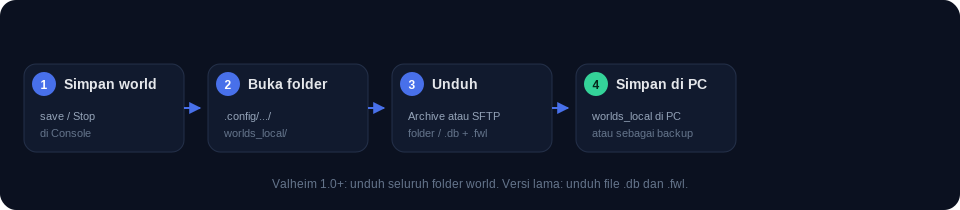
saveatau stop server → buka Files →.config/unity3d/IronGate/Valheim/worlds_local/→ unduh file atau folder world.
Letak world di server
World ada di folder berikut (bukan di folder utama server):
.config/unity3d/IronGate/Valheim/worlds_local/
Folder .config diawali titik. Kalau tidak terlihat di Files, pastikan daftar file menampilkan folder tersembunyi, atau pakai SFTP.
Format world
Valheim memakai dua format, tergantung versi:
| Versi | Bentuk world |
|---|---|
| Valheim 1.0 ke atas | Satu folder per world, misalnya worlds_local/DuniaKita/, berisi banyak file (.fwl2, .db2, .chunk, dan lainnya) |
| Sebelum 1.0 | Dua file per world: DuniaKita.db (isi dunia) dan DuniaKita.fwl (info world dan seed) |
Untuk format folder, unduh seluruh foldernya. Untuk format lama, unduh kedua file .db dan .fwl. World tidak bisa dibuka kalau ada file yang ketinggalan.
World format lama tetap bisa dimuat oleh Valheim 1.0 dan akan diubah otomatis ke format baru saat pertama kali dibuka. Simpan salinan file lamanya untuk berjaga-jaga.
Langkah 1 — Simpan world
Pilih salah satu:
- Stop server dari Console. Cara paling aman, karena world tersimpan penuh saat server mati.
- Atau ketik
savedi Console kalau server harus tetap menyala, lalu tunggu beberapa detik sampai proses simpan selesai.
Langkah 2 — Unduh world
Lewat Files (world kecil)
- Buka Files, masuk ke
.config/unity3d/IronGate/Valheim/worlds_local/. - Untuk folder world: centang foldernya, pilih Archive untuk membuat file
.tar.gz, lalu unduh file arsip itu. Hapus arsipnya dari server setelah selesai agar tidak memakan ruang. - Untuk format lama: unduh file
.dbdan.fwlsatu per satu.
Lewat SFTP (world besar)
Sambungkan aplikasi SFTP seperti FileZilla atau WinSCP, buka folder worlds_local, lalu tarik folder atau file world ke komputermu. Caranya ada di Mengakses SFTP di Windows, Linux, dan macOS.
Lewat menu Backups
Buka menu Backups, buat backup baru, lalu pilih Download. Hasilnya berisi seluruh server, termasuk world.
Memakai world di komputer
Kalau ingin memainkan world itu secara single player:
-
Ekstrak arsip kalau kamu mengunduh
.tar.gz. -
Salin folder world (atau file
.db+.fwl) ke folder world di komputer:Sistem Lokasi Windows %USERPROFILE%\AppData\LocalLow\IronGate\Valheim\worlds_local\Linux ~/.config/unity3d/IronGate/Valheim/worlds_local/ -
Buka Valheim. World akan muncul di daftar Start Game.
Karakter tidak ikut terunduh, karena karakter disimpan di komputer setiap pemain, bukan di server.
Backup otomatis Valheim
Server Valheim juga membuat backup sendiri. Pengaturannya memakai parameter berikut (bila tersedia di tab Startup):
| Parameter | Bawaan | Fungsi |
|---|---|---|
-saveinterval | 1800 | Jarak antar penyimpanan otomatis, dalam detik |
-backups | 4 | Jumlah backup otomatis yang disimpan |
-backupshort | 7200 | Jarak backup pertama, dalam detik |
-backuplong | 43200 | Jarak backup berikutnya, dalam detik |
Troubleshooting
| Masalah | Penyebab umum | Solusi |
|---|---|---|
Folder .config tidak terlihat | Folder tersembunyi tidak ditampilkan | Tampilkan file tersembunyi, atau pakai SFTP |
| World di komputer tidak muncul | File ditaruh di folder yang salah, atau masih berbentuk arsip | Ekstrak dan taruh di worlds_local |
| World tidak bisa dibuka | Ada file yang ketinggalan | Unduh seluruh folder, atau kedua file .db dan .fwl |
| Progres terbaru tidak ada | World diunduh saat server belum menyimpan | Jalankan save atau stop server, lalu unduh lagi |
| Arsip terlalu besar untuk diunduh lewat browser | World sudah sangat besar | Pakai SFTP |
Kalau world tidak bisa diunduh, hubungi tim support Skyes Hosting dan sertakan nama server dan nama world.
Artikel ini membantu?